
Imágenes y PDF
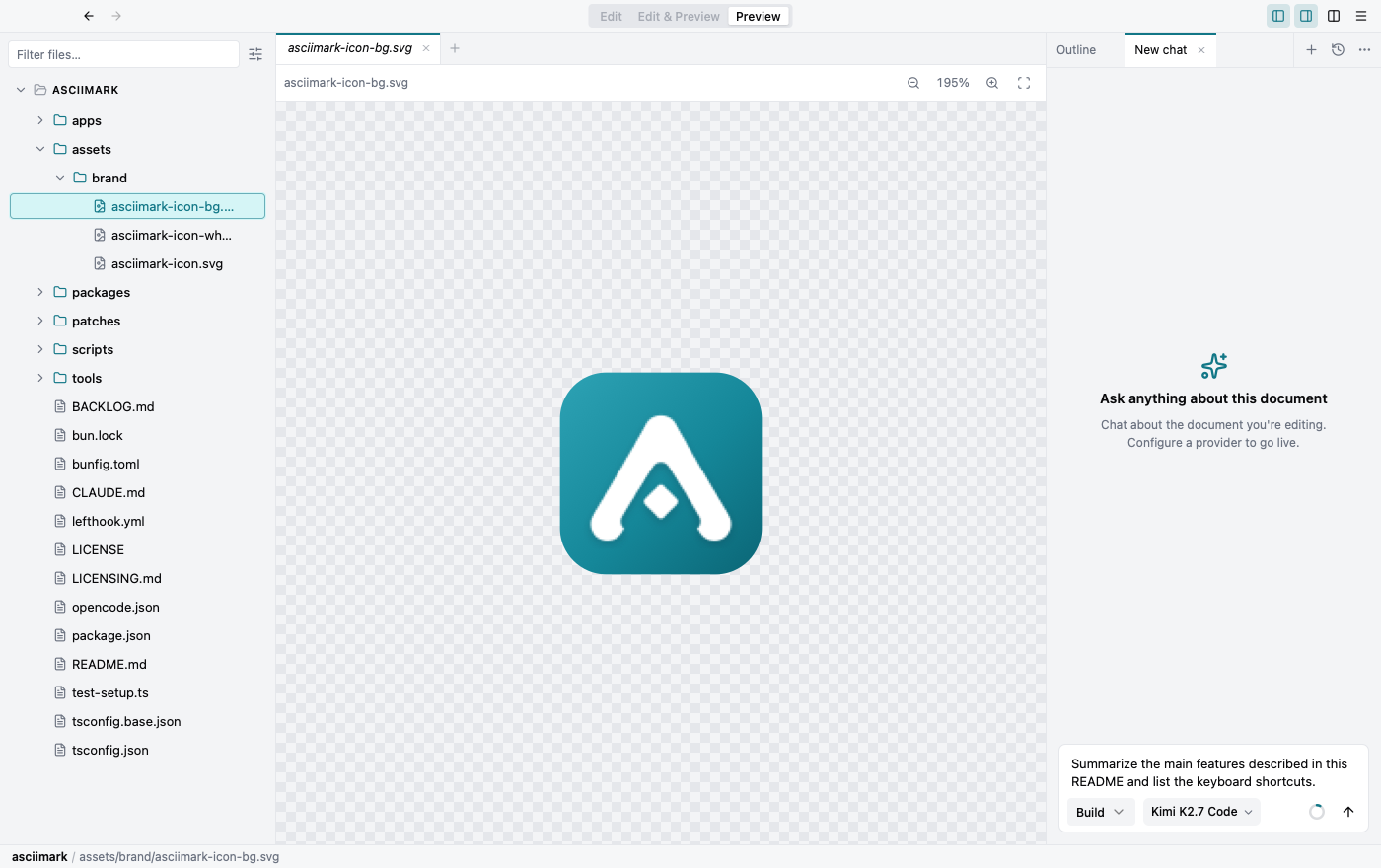
Markdraw abre imágenes y PDF en un visor integrado — sin app externa, sin salir del espacio de trabajo. Activa “Mostrar todos los archivos” en el menú de visibilidad del árbol para verlos en el árbol.
Imágenes
Sección titulada «Imágenes»Renderiza .png, .jpg, .jpeg, .gif, .webp, .avif, .bmp, .svg e .ico con zoom, ajuste a la ventana y fondo a cuadros para la transparencia.
Los PDF renderizan todas las páginas en desplazamiento continuo (sin pasar página), con zoom y ajuste al ancho. El renderizado es integrado, por lo que se ve idéntico en macOS, Windows y Linux.
Editar, Previsualizar y Dividido según el tipo de archivo
Sección titulada «Editar, Previsualizar y Dividido según el tipo de archivo»El selector Editar / Editar y Previsualizar / Previsualizar se adapta a lo que admite cada archivo:
- Markdown y AsciiDoc — editar, dividido y previsualizar disponibles.
- Imágenes y PDF — solo previsualización; edición deshabilitada.
- Texto plano (txt, json, yaml, …) — solo edición; no hay previsualización renderizada.
- Archivos no compatibles (binarios que no se pueden renderizar ni leer como texto) muestran un aviso de “formato no compatible”.
Zoom y desplazamiento
Sección titulada «Zoom y desplazamiento»Las imágenes y los PDF se abren en un visor con zoom y desplazamiento por arrastre — los mismos controles que el visor de diagramas. Usa la barra de herramientas, la rueda del ratón o el gesto de pellizco del trackpad.
Imágenes en línea en los documentos
Sección titulada «Imágenes en línea en los documentos»Haz clic en una imagen dentro de una vista previa de Markdown o AsciiDoc para ajustar su tamaño — pequeño, ajustado, ancho completo u original — o para abrirla a pantalla completa y hacer zoom.